CMS의 원리와 주요 개념들
복잡하고 어렵게 느껴지는 컬러 매니지먼트. 「사진가를 위한 CMS」는 단지 원하는 컬러를 얻는 것에 그치지 않고 작업자가 CMS의 효율성을 높이게끔 도와줄 예정이다. 실전을 바탕으로 한 내용들은 한번에 거의 정확한 컬러에 도달함으로써 컬러의 정확성, 비용과 시간의 절약, 스트레스 감소, 이견 없는 의사 소통 등 모든 면에서 이익을 얻을 수 있는 좋은 지침이 될 것이다.
나무와 숲
미리 밝혀 둘 것은 이번에 다루게 될 내용은 CMS 전체를 이해하는 데 매우 중요하다는 점이다. 어떤 사람을 보면, 다른 분야에서도 모두 마찬가지이지만, 세세하고 지엽적인 내용을 꽤나 잘 알고 있는 것처럼 보이는데도 실제로는 정확한 적용을 잘 하지 못하는 경우가 있다. 이는 나무를 보되 숲을 보지 못하기 때문이다. 그 숲을 이번 내용에서 그릴 것이기 때문에 중요하다고 미리 말하는 것이다. 어떤 분야를 잘 이해하기 위해서는 지금 자신이 생각하거나 다루고 있는 내용이 전체 그림에서 어떤 부분에 해당하는지 아는 상태에서 파악을 시도해야 훨씬 이해를 잘 할 수 있다.
예를 들어 몇 해 전 GretagMacbeth(현재의 X-Rite)에서 주최하는 어떤 외국 세미나에 참석한 적이 있었다. 아침부터 저녁까지 하루 종일 사흘 동안 교육이 진행되었는데 담당 강사들이 하나같이 상황을 배제한 채 내용 자체만 언급했다. 지금 진행되고 있는 내용이 어떤 맥락에 근거하는지 스스로 파악하는 데 많은 에너지가 필요했고 CMS를 다루는 필자가 들어도 이해가 잘 되지 않는 부분이 있었다. 나무만 보이지 그 나무들이 서로 어떻게 연관되어서 숲을 이루는지가 보이지 않았기 때문이다. 그림을 전체적으로 파악하는 일의 중요성은 다른 예에서도 찾을 수 있다. 지난해 또 다른 세미나에 참석하기 위해 영국 맨체스터를 방문했을 때다. 필자가 묵었던 작은 운하에 위치한 호텔에서 강 너머로 보이는 어떤 건물로 가고자 했는데 지상에서는 도무지 어떤 길로 가야 목적지로 연결되는지 알 수가 없었다. 그래서 호텔방으로 돌아와 인터넷을 연결한 다음 구글 어스를 통해 필자가 있는 곳을 위성에서 내려다보았더니 찾고자 하는 경로가 확실하게 보였다. 지상에서 막연히 이 길이 아닐까 생각했던 경로는 알고 보니 전혀 엉뚱한 곳으로 이어졌다. 높은 위치에서 전체를 조망한다는 것이 그렇게 중요하다는 것을 새삼 깨닫게 되었다.
모든 분야가 그렇겠지만 CMS 역시 쉽게 읽을 수 있는 내용으로 설명하더라도 처음 접하는 시점에서는 결코 쉽지 않기 때문에 되도록 글을 꼼꼼하게 읽기를 미리 당부한다.
기본적인 상황: 소통의 부재不在
다시 내용으로 돌아와서 말하자면 이런 상황이다. 전형적인 디지털 이미징의 예로, 디지털카메라와 촬영된 이미지들을 보고 작업하는 모니터 그리고 최종 이미지 파일들을 프린트하게 될 잉크젯 프린터가 있다고 하자. 이 세 가지 전형적인 디지털 이미징 기기들은 모두 각각 RGB 기기들로 RGB 신호를 가지고 서로 모종의 의사 교환을 한다. 그런데 이 기기들이 주고받는 신호signal는 특정한 색을 지정하는 것이 아니라 기기마다 다르게 출력된다는 문제점이 있다. 이는 CMYK도 마찬가지다.
이 상황을 달리 표현하면, 서로의 언어를 전혀 알지 못하는 외국인들이 대화를 하는 것과 마찬가지다. 서로 정확한 의미를 이해하고 주고받으려면 통역이 필요하다. CMS란 바로 그런 것이다. 각 기기간의 색상 신호의 의미를 이해하고 번역해 줄 수 있는 장치와 기준을 정함으로써 서로 간의 의사소통을 가능케 하는 것이다.
여기서 ‘언어’와 ‘의미’의 개념을 유의해야 하겠다. 언어는 RGB나 CMYK 정보에 해당하는 것이고, 의미는 바로 그 정보가 뜻하는 실제 색상에 해당한다고 볼 수 있다. 중국어를 한국 사람이 이해하지 못하듯이 디지털카메라가 보낸 RGB 신호의 정확한 색상 의미를 모니터는 전혀 이해하지 못하는 것이다. 마찬가지로 모니터에서 보내는 RGB 신호의 의미 또한 프린터가 이해하지 못한다. 이 연결 통로의 중간에서 서로의 뜻을 이해하고 번역함으로써 문제를 해결하는 것이 바로 장치독립적device-independent 색체계인 Lab이다.
조금만 더 풀어서 설명해 보자. 예를 들어 모니터가 RGB의 언어로 161, 1, 105라고 한 말의 의미는 Lab로 40, 60, 5이다. 이것이 모니터가 진정으로 표현하고 싶었던 색상의 실상이다. 그런데 이 161, 1, 105라는 단어를 그대로 프린터에 전송하면 프린터는 그 뜻을 알지 못하기 때문에 전혀 다른 색상을 나타내게 되므로 213, 62, 196이라는 다른 단어를 골라 보내 줘야 한다. 왜냐하면 그것이 프린터에서는 Lab 40, 60, 5와 동일한 뜻을 나타내기 때문이다.
그렇다면 위의 경우에서 모니터의 RGB 161, 1, 105를 프린터에게는 RGB 213, 62, 196으로 번역해야 같은 의미인 Lab 40, 60, 5가 나온다는 것은 어떻게 알아냈을까? 다시 언어의 예로 돌아가서, 각 나라 언어에 대한 사전이 있다면 서로의 단어 의미를 찾음으로써 의미가 상호 교환될 수 있는 것이다. 따라서 가장 단순화된 CMS의 정의는 그 뜻을 서로 이해할 수 없는 RGB나 CMYK라는 의사소통 체계를 단지 형식적으로 활용은 하되 실제의 색상 정보는 Lab라는 중간 통로를 통해 전달하고 해석함으로써 기기 간의 색상을 매치하고 관리하는 것이라고 할 수 있다. 그럼 이 관계를 자세히 알아보기 위해 CMS의 가장 중요한 네 가지 구성 요소를 하나씩 살펴보자.
1. ICC Profile: 각 언어별 사전
RGB나 CMYK의 의미를 이해하기 위해서는 그 뜻이 적힌 사전이 하나씩 필요하다는 것을 위에서 살펴보았다. 설명을 단순화하기 위해 앞으로 RGB의 경우만 예로 들겠다.
RGB라는 형식과 그 형식이 담고 있는 실질적인 의미를 서로 연결시켜 모든 정보를 기록해 놓은 파일을 프로파일profile이라 부른다. 우리가 흔히 어떤 사람의 신상을 파악하기 위해 “그 사람 ‘프로필’ 좀 보자”라고 하듯이 프로파일은 프린터나 모니터 등의 컬러 기기에 대한 ‘신상 명세’를 모두 담고 있는 파일이다.
그럼 이 신상 명세에는 과연 어떤 내용이 들어 있을까? 사람 같으면 키, 몸무게, 시력, 특기, 성격 등이 들어 있겠지만, 컬러 기기의 프로파일 안에는 그 기기의 색표현 영역color gamut, 기기의 종류, 감마 값, RGB나 CMYK가 Lab로 또는 그 반대로 번역되는 일종의 환산표인 lookup table, black point, white point에 대한 컬러 값 등이 모두 들어 있다. 한마디로 그 기기의 컬러에 대한 정보는 거의 다 들어 있다고 보면 된다. 지금 우리가 논의하고 있는 CMS에서 프로파일은 그 기기를 대변하는 중요한 요소다. 따라서 어떤 기기에 대한 정확한 프로파일을 가지고 있다는 것은 매우 큰 의미를 가진다.
다시 말하자면 제대로 된 프로파일을 가지고 있을 경우에 기기끼리의 컬러 매칭이 가능한 것은 물론이거니와, 완성된 이미지가 어떤 프린터에서 얼마나 정확하게 표현될 것인지, 반대로 프로파일을 적용하지 않았을 때 프린터가 원래 이미지를 얼마나 다른 색상으로 표현할 것인지를 모니터에서 미리 확인할 수 있다. 또한 특정 프린터에서 표현될 색상을 그보다 색영역이 넓은 다른 프린터를 이용하면 어떻게 출력되는지도 정확히 시뮬레이션할 수 있으며 마찬가지로 동시에 모니터에서 그 효과를 미리 볼 수 있다. 그러나 한 가지 명심할 것은 사전에 담긴 정보가 정확하지 못하면 엉뚱한 번역을 낳기 마련이듯이 마찬가지로 프로파일이 정확하지 않으면 정확한 매칭이나 미리 보기가 이루어질 수 없다.
프로파일을 조금 다른 측면에서 설명하자면 RGB나 CMYK 이미지의 각 픽셀에 대한 실제 색상을 규정해 주는 역할을 한다는 것이다. 다시 한번 강조하지만 RGB와 CMYK 데이터는 그 자체만으로는 특정한 색을 의미하지 못한다. 이렇게 이름뿐인 상태에 비로소 정확한 색상 정보를 부여해 주는 것이 바로 프로파일의 역할이다. 따라서 RGB, CMYK 이미지에 프로파일이 첨부되어embedded 있지 않으면 “이 사진은 이 색이 맞아”라고 주장할 아무런 근거가 없다. 그러니 이제는 프로파일이 없는 정체성을 잃어버린 ‘미아’는 만들지 않도록 조심하자. 이 프로파일은 국제컬러컨소시움(ICC, International Color Consortium)에서 표준 포맷을 규정하기 때문에 그것을 지키는 프로파일을 ICC 프로파일이라고 부른다.
.jpg)
그림 1. 프로파일이 없는 상태(좌)와 있는 상태(우)
2. PCS(Profile Connection Space): 컬러 번역의 연결 통로
컬러를 번역해서 다른 기기들이 의미를 이해하도록 해 주려면 각 언어를 모두 이해할 수 있는 중간자가 필요하다고 했는데 이것이 바로 PCS이다. 말 그대로 프로파일들을 이어 주는 연결 공간으로서 일종의 허브hub인 셈이다. 이 PCS로는 주로 Lab나 XYZ 색체계가 쓰이며 이 공간을 통로로 RGB나 CMYK 픽셀 신호들이 서로에게 번역되어 전달된다.
3. CMM(Color Management Module): 컬러 계산기프로파일이라는 사전을 가지고 PCS라는 통로를 통해 이젠 실제로 뭔가를 계산해야 할 단계가 되었다. 우리가 작업한 컬러 이미지가 프린트 용지 위에 정확하게 표현되기 위해서 픽셀들을 번역할 때 이 작업을 수행하는 소프트웨어적인 알고리즘을 CMM이라고 한다. 따라서 이것이 없으면 프로파일이 있더라도 아무런 의사소통이 되지 않을 것이다. 이 CMM은 그것을 만든 회사마다 사실상 약간씩 차이가 있기 때문에 같은 이미지를 같은 프로파일을 이용해서 번역하더라도 가끔은 약간 다른 결과를 얻기도 한다. 가장 많이 사용되는 것은 어도비 포토샵 안에 내재되어 있는 ACE인데 이것은 ‘Adobe Color Engine’의 줄임말이다. 이 이름에서도 알 수 있듯이 CMM을 컬러 엔진이라고도 부른다.
4. Rendering Intent: 번역 스타일
앞서 컬러 기기끼리의 색상을 매치하는 것을 ‘번역한다’라고 표현했다. 그럼 실제로 언어를 번역하는 상황을 가정해 보자. 소스가 되는 텍스트가 소설이나 시일 경우와 제품 설명서일 경우는 분명 다른 번역 스타일을 사용해야 마땅할 것이다. 즉, 전자의 경우에는 단어를 그대로 직역하면 오히려 의미가 통하지 않을 것이기 때문에 단어가 달라지더라도 전체적인 의미가 잘 전달되도록 신경을 써야 할 것이고, 후자의 경우에는 직역하거나 번역기를 사용하더라도 별 문제가 없을 것이다. 컬러를 번역할 때에도 마찬가지로 소스 이미지가 어떤 성격을 가지고 있는가에 따라 적절히 다른 번역 방법을 사용해야 하는데 이 방법들을 표현 의도, 즉 Rendering Intent라고 하며, perceptual, saturation, relative colorimetric, absolute colorimetric 등 네 가지가 있다.
서로 다른 종류의 번역 스타일이 필요하게 된 까닭은 대부분의 경우 표현하고자 하는 소스 이미지의 색영역보다 그것을 표현해 줄 기기의 색영역이 더 좁기 때문이다. 어차피 전체를 표현하기란 불가능하기 때문에 소스 이미지의 특성에 따라 가장 적합한 방법으로 대처하는 것이다. 즉 어떤 색상 정보를 버리고 포함시킬 것인지, 그리고 포함시킬 것들은 또 어떻게 처리할 것인지 등을 결정하는 것이다.
.jpg)
그림 2
.jpg)
그림 3
perceptual과 saturation 방식은 위의 두 가지 방식과 달리 오리지널 이미지의 모든 색상을 대상(destination) 색공간에 맞게 비례적으로 변화시키므로 사실은 색상이 변했음에도 불구하고 그 안에서의 상대적인 관계는 거의 그대로 유지하기 때문에 보는 이의 눈에 오리지널과 매우 흡사하게 보인다. 이때 saturation 방식은 그 이름대로 명도(lightness)와 색상(hue)은 약간 희생하더라도 채도(saturation, chroma)를 유지하도록 변환시킨다. 네 가지 방식들 중에서 가장 사용 빈도수가 높은 것은 바로 relative colorimetric이다. 어떤 이미지를 각각 absolute colorimetric, relative colorimetric, perceptual 방식으로 변환할 때 어떤 변화가 일어나는지를 다음 그림에서 보자.
네 가지 Rendering Intent 중에서 absolute colorimetric부터 알아보자. 이 방법은 말 그대로 ‘절대적인’ 기준에 따라 전혀 융통성 없이 모든 색상을 처리하는 것이다. 간단히 말하면 표현이 될 수 있는 색상(in-gamut color)은 정확하게 전달해 주고, 표현 영역을 벗어나는 색상(out-of-gamut color)은 모두 표현 가능한 경계선에 있는 색상으로 대체하는 것이다. 이 방법은 얼핏 듣기에는 좋은 것 같지만 사실은 가장 사용 빈도가 낮은데 왜냐하면 처리 방식이 유연하지 못하고 ‘뻣뻣’하여 결점이 너무 잘 드러나기 때문이다.
설명을 쉽게 하기 위해서 그림 7의 그레이스케일을 보자. 오리지널 이미지의 색공간에는 L* 0에서 L* 100에 이르기까지 다이내믹 레인지 전체에 디테일이 분포되어 있다. 그런데 이것을 흔히 사용하는 고급 광택 용지에 프린트하는 경우, 그 용지에 아무리 블랙 잉크를 많이 묻히더라도 L* 5 정도가 가장 어두운 색일 것이고, 아무리 밝다 하더라도 그 용지의 흰 베이스를 넘어설 수는 없어 보통 L* 95 정도 밖에 되지 않는다. 그렇다면 오리지널 데이터의 L* 0~5와 L* 95~100에 포함되어 있는 디테일들은 갈 곳이 없게 된다. 따라서 섀도우가 묻히고 하이라이트는 날아가는 것이다. 사진 처리에서는 이렇게 디테일이 소실되면 큰 문제가 될 수 있기 때문에 이 방식은 거의 사용되지 않는다.
그럼 relative colorimetric 방식은 뭐가 다를까? 표현이 될 수 있는 색상은 정확하게 전달해 주고, 표현 영역을 벗어나는 색상은 모두 표현 가능한 경계선에 있는 색상으로 대체하는 것까지는 위의 방식과 마찬가지이지만 다이내믹 레인지를 처리하는 것에 있어서는 한 가지 융통성을 발휘하는데 이를 white point compensation이라고 한다. 즉, 오리지널 데이터의 가장 밝은 점인 L* 100을 그대로 밀고 나가는 것이 아니라 프린트 용지의 흰색인 L* 95의 위치로 적응adapt 또는 보상compensate하고 그 아래에 있는 디테일들도 조금씩 양보해서 모두 스스로를 적응시키기 때문에 하이라이트 디테일이 소실되지 않는다. 하지만 섀도우는 여전히 묻혀 버리는 문제가 남아 있다. 이런 경우에 Black Point Compensation(BPC) 기능을 체크하면 블랙을 L* 0에서 L* 5로 끌어올림으로써 섀도우 디테일도 소실되지 않도록 해 준다. 이 기능은 perceptual과 saturation 방식에서는 자동으로 적용되기 때문에 따로 체크하지 않아도 된다. 그레이스케일을 각각 absolute colorimetric 방식과 BPC를 이용하지 않은 relative colorimetric와 BPC를 이용한 relative colorimetric 방식으로 변환한 효과는 그림5와 같다.

그림 4


그런데 relative colorimetric 방식은 화이트의 밝기만 적응시키는 것이 아니고 그 색도 프린트 용지 화이트의 색으로 적응시키기 때문에 단순히 표현 영역 밖의 색상들을 경계선에 있는 색상으로 대체하는 것이 아니라 그 용지의 ‘흰색의 색’을 기준으로 전체 색상이 일률적으로 약간 기울어지게 된다.


그림 7. 위로부터 absolute colorimetric, perceptual, relative colorimetric.
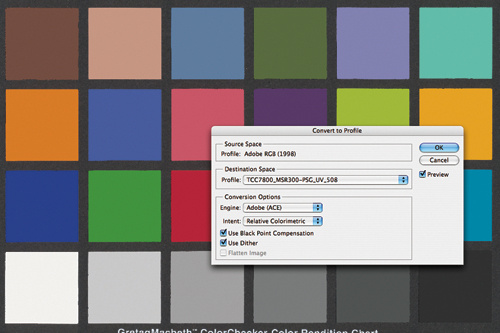
그림 8.
정리
그럼 지금까지 설명한 내용을 포토샵에서 이미지를 프린트하기 위해 변환하는 실례를 들어 정리해 보기로 하자. 포토샵의 Edit 아래에 있는 Convert to Profile로 가면 우측 그림과 같은 창이 뜬다. 그림에서 보듯이 지금 프린트를 하려고 하는 이미지는 AdobeRGB라는 색공간에서 작업된 것이다. 이 이미지를 엡손 7800 프린터로 보내고자 하는 것이다. 여기서 AdobeRGB는 당연히 소스 프로파일이 될 것이고 프린터 프로파일이 대상 프로파일이 될 것이다. OK 버튼을 누르는 순간 ACE라는 CMM이 두 개의 프로파일을 자료로 하여 relative colorimetric이라는 번역 스타일을 적용해 그 이미지를 최적의 상태로 표현할 수 있도록 계산하기 시작할 것이다. 먼저 CMM은 소스 프로파일인 AdobeRGB를 참고로 오리지널 이미지에 담긴 픽셀들의 정확한 색을 Lab로 알아내 의미를 파악한 다음, 그 Lab 의미가 프린터에서 가능한 한 정확히 재현될 수 있도록 프린터 프로파일을 참고로 RGB 픽셀 값을 찾아내서 그 신호를 프린터로 보내게 된다. 의미가 잘 통하도록 대신 번역을 해 준 것이다. 이 과정을 간단히 표현하면 아래와 같이 된다.

그림 9.
최창호
고려대학교와 동대학원에서 영어학을 전공하고, 미국 아트 센터 칼리지 오브 디자인과 스쿨 오브 비주얼 아트에서 사진을 전공했다. 서울예술대, 신구대, 계명대 사진과에서 디지털 사진과 CMS를 강의하고, 현재 CMS 전문 교육 기관인 컬러 센터(The Color Center)의 센터장으로서 사진가, 디자이너, 휴대폰 카메라 개발자들을 위한 컬러 교육을 담당하고 있으며, 한국 색채학회 이사로 있다.

.jpg)

.jpg)

.jpg)
.jpg)


.jpg)

